By using this site, you agree to the Privacy Policy and Terms of Use.
Accept
FrAGgiFrAGgiFrAGgi
  • Blog
  • Spiele
  • Tipps & Tricks
  • Downloads
  • Videos
  • Steam
Search
© 2022 Foxiz News Network. Ruby Design Company. All Rights Reserved.
Reading: [Steam] Downloadgeschwindigkeit begrenzen
Share
Sign In
Notification Show More
Font ResizerAa
FrAGgiFrAGgi
Font ResizerAa
Search
  • Blog
  • Spiele
  • Tipps & Tricks
  • Downloads
  • Videos
  • Steam
Have an existing account? Sign In
Follow US
© 2022 Foxiz News Network. Ruby Design Company. All Rights Reserved.
FrAGgi > Blog > Steam > [Steam] Downloadgeschwindigkeit begrenzen
SteamTipps & Tricks

[Steam] Downloadgeschwindigkeit begrenzen

FrAGgi
Last updated: 17. Januar 2015 11:57
FrAGgi
Share
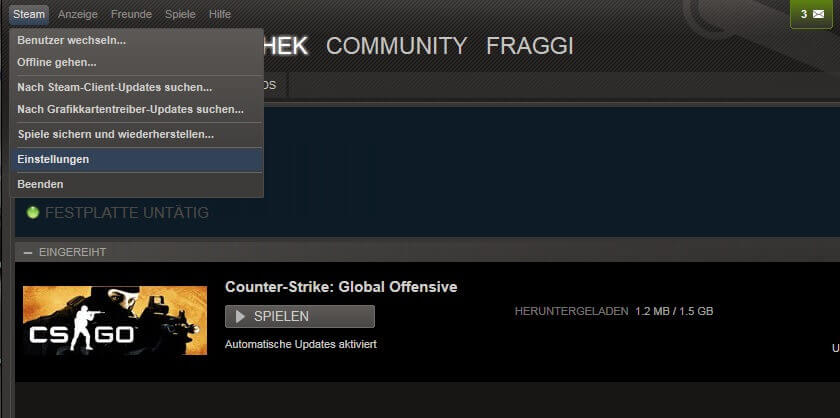
Steam-Einstellungen-Menü
SHARE

Steam bietet seit einiger Zeit die Möglichkeit laufende Downloads in ihrer Geschwindigkeit zu begrenzen. Das ist oft nicht nur bei langsamen Leitungen hilfreich, sondern kann einem auch bei schnellen Verbindungen die nötige Reserven der eigenen Internetverbindung zur Verfügung stellen, wenn man neben dem Download noch andere Dinge parallel online erledigt (weitere Downloads, Streaming, surfen, etc.)

Steam Downloadgeschwindigkeit begrenzen – Einstellungen

Öffne Steam und klick im Client links oben auf „Steam“ und dann auf „Einstellungen“.

Steam-Einstellungen-Menü

Im Einstellungsfenster wählst du auf der linken Seite den Unterpunkt „Downloads“.
Steam-Einstellungen-Downloads

In der neuen Ansicht findest du jetzt alle nötigen Einstellungen um die Downloadgeschwindigkeit zu begrenzen. Zum einen hast du die Möglichkeit den Download innerhalb eines bestimmten Zeitraums zu begrenzen, oder einfach generell die automatischen Updates auf eine bestimmte Bandbreite zu beschränken. Je nach eigener Internetgeschwindigkeit und dem was du neben den Downloads noch alles machen willst, kannst du hier entsprechend deine Einstellungen treffen.
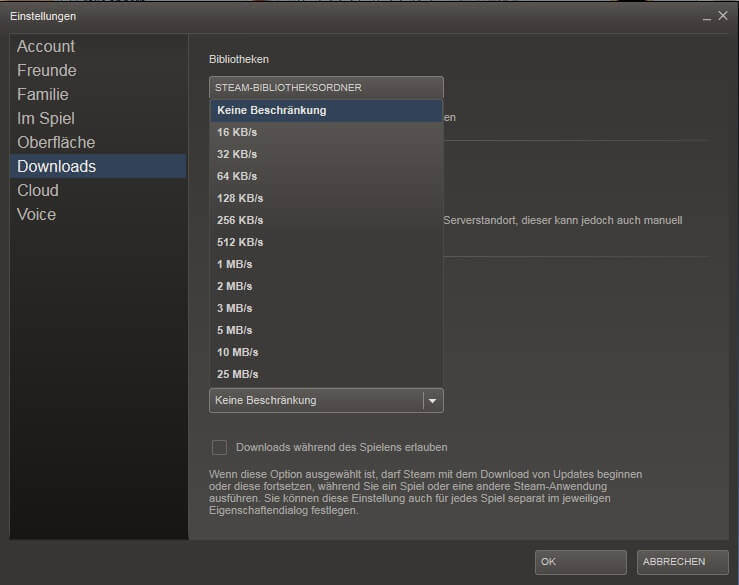
Steam-Einstellungen-DownloadsDas wars. Mit diesen einfachen Schritten hast du schnell und einfach die nötigen Hebel gesetzt um dich von den Downloads nicht beeinträchtigen zu lassen. Besonders wenn man ein neu erworbenes Spiel lädt, dass gerne mal hohe 2-stellige GB Größen erreichen kann, kann diese Einstellung für dich sehr nützlich werden.

Denn Steam hat eine Menge „Dampf“ was die Ressourcen angeht und lässt einen oft mit voller Geschwindigkeit laden. Zwar nicht immer, aber oft 😉


 

[FIFA 13] – Howto Intro / Sprachwahl deaktivieren
League of Legends Dominion – Chaotisch und ohne Taktik?
Neues Steam Client Update – 13-06-19
[CS:GO] – Oktober Update #4
Counter-Strike Source Update – Pingprobleme beheben
TAGGED:downloadGeschwindigkeit

Für Newsletter anmelden

Erhalte regelmäßig die Top Meldungen aus Gaming und Tech direkt in dein Postfach.

Share This Article
Facebook Copy Link Print
Share
Previous Article hearthstone [Hearthstone] – Android Version jetzt zum Download verfügbar
Next Article hearthstone [Hearthstone] – 2on2 Modus mit Erweiterung im April?
Keine Kommentare

Schreibe einen Kommentar Antwort abbrechen

Deine E-Mail-Adresse wird nicht veröffentlicht. Erforderliche Felder sind mit * markiert

Werde Follower

FacebookLike
YoutubeSubscribe

Aktuelle Beiträge

steam-logo
Neues Steam Client Update – 23-09-22
Steam
cyberpunk-2077-cover
Cyberpunk 2077 – Patch 1.52
Cyberpunk 2077 News Spiele
steam-logo
Neues Steam Client Update – 16-03-22
Steam
steam-logo
Neues Steam Client Update – 04-03-22
Steam

You Might also Like

Falsche default-files!

0 Min Read

zBlock 4.6BETA zum Download

4 Min Read

Update: ESL-Settings (CSS)

0 Min Read
cs go wallpaper
Counter-Strike: Global OffensiveSpieleTipps & Tricks

[CS:GO] – Geldeinkommen pro Runde und Kill

3 Min Read
//

Deine Webseite für Gaming und Technik

Quick Link

  • Impressum
  • Datenschutz

Sign Up for Our Newsletter

Subscribe to our newsletter to get our newest articles instantly!

FrAGgiFrAGgi
Follow US
© 2023 fraggi.de. All Rights Reserved.
Welcome Back!

Sign in to your account

Username or Email Address
Password

Lost your password?